
WELCOME TO MY BLOG

Selamat datang ke blog saya like and share dan jangan lupa untuk follownya

PESAN DARI PEMILIK BLOG

PESAN,SARAN,DAN KOMENTAR SANGAT DIBUTUHKAN UNTUK TERUS MEMBANGUN BLOG INI UNTUK DI POSISIKAN DI INTERNASIONAL

MAU PASANG IKLAN DISINI....

lokasi strategis dan bagus untuk berinvestasi, jangan sampai salah pilih.. #untuk info lebih lanjut klik laman untuk pasang iklan

MAU PASANG DI SINI JUGA

mari pasang untuk investasi jangka panjang dan ramaikan blog #untuk info lebih lanjut klik laman untuk pasang iklan

PASANG SEPERTI INI???

#untuk info lebih lanjut klik laman untuk pasang iklan

Tampilkan postingan dengan label HARDWARE. Tampilkan semua postingan

Tips sederhana merakit komputer sendiri


cara-dan-tips-belajar-merakit-komputerAnda punya keinginan belajar merakit komputer sendiri, tetapi anda belum tahu sama sekali bagaimana agar suatu ketika anda bisa melakukannya. Disini KF akan memberikan tips untuk anda dan bukan trik atau cara yang KF sampaikan secara lansung tentang cara merakit komputer agar nantinya tips yang KF berikan ini menjadi bahan dasar bagi anda supaya anda dapat mempelajari sampai merakit komputer sendiri dengan mudah.

Berbicara tentang komputer dan untuk menjadi seorang teknisi bukanlah hal yang mudah kita pikirkan dan bayak orang yang gagal kerena melakukan secara terburu-buru. Oleh karena itu apabila anda ingin tahu bagaimana merakit komputer sendirisetidaknya ada beberapa hal yang harus anda pelajari. Namun tips yang akan saya sampaikan ini hanya sebuah gambaran umum yang pernah saya pelajari sebelumnya, kira-kira awalnya pada tahun 2007-2008.

Dulu awalnya mungkin saya sama seperti anda bisa mengoperasikan komputer tetapi ketika komputer yang saya miliki rusak atau ingin mengganti alat-alat komputer seperti motherboard dan lain-lain, saya sangat merasa kesulitan dan mahu tidak mahu harus membawanya ke tempat service atau teman yang bisa dalam hal ini. Dari rasa penasaran, saya punya keinginan belajar sendiri dan akhirnyapun sedikit demi sedikit yang pernah saya pelajari sampai sekarang ini menjadi modal bagi saya sebagai salah satu pekerjaan dalam mencari nafkah selain pekerjaan lain yang hari-hari saya lakukan jika ada yang membutuhkan perbaikan komputer hehe..walaupun demikian saya bukanlah seorang master komputer, saya hanyalah orang biasa dan masih sama seperti anda, maka dari itu mari kita belajar bersama.

Ada beberapa tips merakit komputer dari saya yang harus anda ketahui dan anda pelajari adalah sebagai berikut :

Pertama, anda harus punya niat dan jangan mempelajari dengan memaksa keadaan, karena jika anda memaksa diri dan tidak berbakat dalam hal ini maka anda akan mengalami berbagai kesulitan dan pada akhirnya akan merasa bosan dan menjauh untuk mempelajarinya.

Kedua, tips sederhana yang harus anda pelajari yaitu mengenal bagian-bagian atau komponen dari CPU (Central Processing Unit), jika kesulitan dalam hal ini jangan pernah malu bertanya kepada meraka yang tahu dan bisa atau anda dapat mencari reverensi dangan membeli buku dan atau melakukan browsing lewat internet.

Ketiga, keberanian atau modal nekat dalam arti bahwa anda harus mencoba melakukan tanpa campur tangan orang lain, contoh sederhana belajar merawat komputer dengan cara membongkar pasang casing, kemudian membersihkah CPU dari debu dan lain-lain, hal ini dimaksudkan agar anda terbiasa dalam bongkar pasang, walaupun sangat sederhana tanpa anda sadari karena sering melakukan maka anda akan bisa dengan sendirinya.

Keempat, perhatikan letak bagian-bagian atau komponen dalam casing sepertimotherboard, Prosessor, Memori, Power Supply, Drive dll, atau boleh perlu gambarkan pada sebuah kertas posisi dari komponen komputer dalam casing supaya mudah diingat kembali.

Kelima, setelah anda melihat lansung letak bagian-bagian atau komponen pada poin keempat, cobalah sekali-sekali lakukan bongkar pasang dan yang harus anda perhatikan adalah tempat letak dan bagian komponen ditempatkan pada casing (lihat kembali pada gambar jika sudah menggambarkan contoh letak komponen komputer), lakukan secara berkala jika anda punya waktu yang tepat.

Keenam, pada poin kelima diatas jika merasa kesulitan cobalah bergabung dengan para teknisi komputer atau jika punya teman dekat yang bisa dalam hal merakit komputer, sesering kali ikut bergabung ketika sedang membongkar atau merakit komputer dan lihat atau perhatikan apabila mereka sedang bongkar pasang CPU.

Ketujuh, akan lebih baik apabila anda punya modal dalam arti (ongkos/biaya) coba beli 2 CPU dengan komponen yang sama didalamnya, kemudian bongkar semua bagian dari komputer antara salah satu CPU yang anda miliki dan pasang kembali bagian-bagian atau komponen komputer dengan melihat posisi dari bagian komponen CPU yang satunya masih dalam keadaan terpasang utuh. 

Kedelapan, setelah melakukan bongkar dan pasang kembali komponen komputer didalam casing point yang harus diperhatikan adalah jangan lupa lihat sambungan kabel konektor dari switch di panel depan casing. Maksudnya disini kabel konektor dari casing yang disambung ke motherboard. Bila anda masih bingung kabel yang dimaksud adalah seperti kebel  power, reset dll (apabila hanya mencoba melakukan bongkar pasang pada satu CPU saja dan tanpa contoh yang dijelaskan pada langkah ketujuh), biasanya sudah terdapat pada buku manual saat membeli motherboard.

Kesembilan, periksa kebel yang mengarah pada arus listrik dan pasang dengan benar, lalu perhatikan juga kabel monitor yang menghubungkan ke VGA Card pada motherboard, serta letak port keyboard dan mouse, kemudian coba hidupkan. 

Kesepuluh, hindari kesalahan dalam merakit/memasang saat bongkar pasang komponen dari komputer, karena akan berakibat fatal jika anda melakukan kesalahan. Hal ini merupakan pengalaman pribadi dari KF ketika salah melakukan pemasangan komputer milik KF terbakar dan akhirnya harus beli alat baru.

Sebelas, pada langkah ketujuh diatas saya sarankan jika tidak punya modal dalam arti yang cukup, beli komputer bekas saja atau second dengan harga yang bisa terjangkau dikota anda.

Duabelas, dari tips yang sudah saya jelaskan diatas lakukan secara rutin, apabila tidak punya waktu yang tepat carilah kesempatan bila anda tidak sibuk. 

Tigabelas, (poin penting) dalam mempelajari hal tersebut lakukan secara bertahap dan jangan terburu-buru dan atau jangan sampai anda gagal.

Dengan demikian dari beberapa tips yang telah saya sampaikan dapat menjadi modal awal anda dalam merakit komputer sendiri dan semoga dapat bermanfaat. Sekian dan Terima Kasih.

Salam… 

Cara memperbaiki CPU FAN atau kipas processor macet


Cara-Memperbaiki-CPU-FAN-Atau-Kipas-Processor-Macet-Kraeng-Francisco
Halo sobat, pada pembahasan kali ini masih tentang tips dan trik komputer dimana kasus yang sering terjadi dari judul diatas bahwa ada beberapa komputer mengalami kerusakan pada cpu fan atau kipas processor macet. Hal tersebut mungkin pernah terjadi pada komputer anda dan pada umumnya PC yang kita miliki. Dimana kerusakan ini bisa saja kipas processor yang mati total atau mungkin hanya karena kipas processor kotor sehingga tidak dapat berputar dengan normal seperti biasanya dan atau putus pada kabel kipas apabila anda sering membongkar pasang dengan tidak benar dan atau kabel yang tersambung pada mainboard tidak terpasang dengan baik.

Untuk melakukan perbaikan pada cpu fan atau kipas processor terlebih dahulu anda harus menganalisa pada beberapa poin yang telah KF jelaskan diatas, sehingga  kipas processor apabila masih dalam keadaan normal dan tidak berputar ketika komputer/PC dihidupkan, coba anda sentuh dengan obeng atau benda apa saja yang bisa digunakan dalam arti membantu putar dan jika kipas processor masih dapat berputar, maka untuk memperbaki anda harus melakukan beberapa trik dibawah ini.

Pertama, sebelum membongkar lakukan beberapa poin diatas dengan cara memerikasa clip sebagia penahan yang tertanam pada tumpuan di mainboard, periksa sambungan kabel cpu fun yang mengarah pada mainboard, lalu jika cpu fan terpasang dengan benar coba cabut cpu fan dari mainboard tersebut dengan hati-hati.

Kedua, cabut kipas dari heatsink / (pendingin).

Ketiga, lepaskan sticker yang terdapat pada kipas secara perlahan dan jangan sampai bekas lem di sticker kena debu sehingga mudah untuk dipasang kembali, maka akan terlihat dengan jelas poros dari kipas.

Keempat, tuangkan/teteskan Oli (sembarang Oli dan bukan Oli bekas) kedalam poros kipas dan sambil putar. Hal ini dimaksudkan agar kotoran atau debu yang menempel dapat bersih kembali pada poros kipas.

Kelima, saya sarankan jika anda punya jarum suntik bekas atau yang masih baru boleh beli ditoko terdekat  di kota anda dan serap kembali Oli yang masih terdapat pada poros kipas dan lap pake kapas atau sembarang kain yang bersih sampai benar-benar kering.

Keenam, yang telah dilakukan pada langkah kedua pasang kembali sticker dan pasang kipas pada heatsink.

Ketujuh, setelah kipas telah terpasang pada heatsink lalu pasang kipas pada tumpuan atau letak di mainboard secara hati-hati, kemudian perhatikan pada bagian clip sebagai penahan pasang dengar benar dan jangan sampai masih ada yang belum terpasang baik karena akan berpengaruh kipas tidak akan berputar dengan normal.

Kedelapan, selesai.

NB : apabila anda tidak tahu atau tidak bisa memperbaiki dalam hal ini, sebaiknya akan lebih bagus dibawah ketempat service komputer dikota anda untuk menganalisa kerusakan yang terjadi.

Semoga artikel yang ini dapat bermanfaat bagi semua yang membutuhkannya. Selamat mencoba.

Sekian dan Terima Kasih. Salam…

cara mengetahui socket processor


cara-mengetahui-socket-proc

Kadang dan sering kali, mungkin anda pernah berpikir untuk mengetahui socket processor, namun yang menjadi kendala karena kurang dan atau bahkan pengalaman dan ilmu tidak mendukung atas hal tersebut. Jadi dengan adanya perkembangan teknologi saat ini, internet adalah sebagai media informasi yang tepat untuk mencari solusi ini, salah satunya kita bisa memanfaatkan program atau software yang telah di sediakan untuk di unduh secara gratis memalui internet.

Software tersebut adalah CPU-Z dan program ini menurut saya sangat komplit untuk mengecek perangkat keras komputer, walupun mungkin masih ada yang lainnya. Karena saya sendiri sampai sekarang masih menggunakan CPU-Z sebagai solusi untuk mengetahui socket processor atau perangkat keras lain dan sebagainya, dimana cara penggunaannya sangat mudah. Dengan cara setelah selesai menginstalnya akan dapat menemukan berbagai infomasi tentang perangkat keras komputer yang anda gunakan apabila membuka program yang dimaksud.

Namun bila anda masih belum paham menggunakan CPU-Z untuk melihat socket processor, sesuai topik pembahasan, solusi ini dapat kita ketahui bersama dengan uraian yang akan dijelaskan setelah ini. Bukan berarti saya bermaksud menggurui anda, oleh karena itu mari kita pelajari bersama.

Sebelum dilanjutkan, jika anda bertanya untuk apa kita mengetahui socket processor? jadi jawaban atas pertanyaan tersebut mungkin ada yang berbeda pendapat menurut dasar pemikiran adalah sebagai berikut.

• Hanya sekedar ingin tahu dan
• Untuk mengganti processor baru dengan processor lama yang tidak dapat diketahuisocketnya, apabila processor yang kita gunakan suatu saat rusak atau tidak dapat berfungsi lagi.

Maka dengan mudah ketika anda ingin mengganti processor sendiri tanpa campur tangan orang lain yang mengeluarkan dan butuh banyak biaya, tinggal mencari dan membeli ditoko terdekat yang ada di kota anda. Kira-kira seperti itu singkatnya. Ok kita lanjutkan pada inti pembahasan, bagaimana Cara Mengetahui Socket Processor ? silahkan simak langkah-langkah berikut :

1. Download CPU-Z 1.63Link 1Link 2. Size 1.6MB.
2. Setelah selesai download, buka folder berkas hasil penyimpanan atau tempat download file tadi.
3. Install program CPU-Z….ikuti Step by step sampai selesai.
4. Selanjutnya buka program CPU-Z melalui program file atau yang ada di desktop.
5. Lihat gambar dibawah ini dan catat, catat seperti yang ada digambar pada komputer milik anda dan bukan yang diberi lingkaran kotak pada gambar berikut.


6. Selesai.

Untuk melihat jenis dan type perangkat keras lainnya seperti CachesMainboard,MemorySPDGraphics, silahkan dicek pada beberapa tab seperti gambar diatas. Dengan CPU-Z maka anda akan mengetahui informasi tentang perangkat keras komputer lebih lengkap tanpa harus susah payah membuka casing dan atau penutup bodi.

Dengan demikian saya pikir cukup sampai disini dulu dan semoga informasi ini dapat bermanfaat bagi anda semuanya.

Salam…

Mengetahui tingkat kerusakan HardDisk dan Cara Menanganinnya


 Bagi kebanyakan pengguna computer, kerusakan Harddisk merupakan suatu masalah yang sangat besar. Terlebih jika data penting yang ada didalamnya tidak di backup. Harddisk memang merupakan tempat penyimpanan yang sangat penting pada computer. Kerusakkan harddisk dapat terjadi kerena hal-hal seperti power supply yang kurang memadai sehingga membuat rusak kontroler harddisk, harddisk yang terjatuh sehingga merusak kompenen mekaniknya atau factor alam seperti tersambar petir yg menyebabkan perangkat eloktronik nya rusak.
Cara memperbaiki harddisk…Secara teknis harddisk yang rusak dapat diperbaiki tergantung tingkat kerusakkan nya.

Level 1Kerusakan level ini bisanya disebabkan karena adanya Bad sector. Untuk menanganinya ada beberapa cara dan variasi percobaan, disesuaikan dengan merk harddisk dan banyaknya bad sector.-langkah awal bisa kita format menggunakan perintah FORMAT C: /C . Penambahan perintah /C digunakan untuk pemeriksaan jika terjadi bad sector. Selama proses format perhatikan presentase kerusakan harddisk. Kemudian buat beberapa partisi menggunakan FDISK dan delete partisi yang di anggap mengandung bad sector (umumnya yang memiliki kapasitas yang kecil). smakin banyak partisi yang dibuat dapat memperkecil kemungkinan space yang akan terbuang bersama partisi yang didelete.-jika belum berhasil bisa gunakan program Disk Manager atau bisa gunakan software HDDREG.

Level 2Kerusakan yang terjadi pada level ini adalah Hilangnya Partisi Harddisk dan Data . Ini bisa disebabkan oleh virus atau kesalahan menggunakan program utility. Ada yg perlu diperhatikan dalam mengembalikan Partisi harddisk yang hilang, yaitu kapasitas harddisk dan Jenis File Systemnya. Partisi dengan File System FAT lebih mudah dikembalikan dibanding NTFS atau File System Linux.- Cek terlebih dahulu partisi harddisk dengan menggunakan FDISK atau Disk Manager- Untuk mengembalikannya bisa gunakan software seperti Acronis Disk Director, Handy Recovery, Stellar Phoniex dll.

Level 3Kerusakan yg menyebabkan harddisk terdeteksi di BIOS tetapi tidak bisa digunakan, selalu muncul pesan error pada saat komputer melakukan POST. Biasanya ini disebabkan FIRMWARE dari harddisk tersebut yg bermasalah. Untuk gejala ini banyak terjadi pada harddisk merk Maxtor dengan seri nama-nama Dewa. Untuk memperbaikinya anda bisa download program Firmware dari website merk harddisk tersebut.

Level 4Kerusakan yang menyebabkan Harddisk benar tidak terdeteksi oleh BIOS dan tidak bisa digunakan lagi. Ini level yang tersulit menurut saya. Karena untuk perbaikannya kita butuh sedikit utak atik perangkat elektronika dan komponen dalamnya. Menganggulangi harddisk yang tidak terdeteksi oleh BIOS banyak cara.- Mengecek arus listrik yg mengalir ke harddisk- Mengganti IC pada mainboard Harddisk- Buka Penutup Cover harddisk dan cek posisi Head harddisk- Cara yg extreme harddisk yg rusak bisa dikanibal dengan harddisk yg lain yg keruskan berbeda, bisa dengan cara mengganti mainboardnya atau mengambil IC nya.


sumber:http://jejakservicepc.blogspot.com/2012/06/mengetahui-tingkat-kerusakan-harddisk.html

Cara Mengetahui Kerusakan Hard Disk


Untuk men-cek kondisi Hard Disk dengan cepat, Anda bisa menggunakan software HDD Sentinel dan saya men-Share yang versi DOS karena dapat memproses dengan cepat untuk men-Cek Hardisk SATA. File downloadnya nanti berbentuk ISO, maka Anda dapat langsung mem-burning  ke CD.

Cara Mengetahui Kerusakan Hard Disk dengan HDD Sentinel :

  1. File iso yang Anda download tadi burning ke CD
  1. Masukkan CD Hdd Sentinel yg diburning tadi ke CDROOM Komputer Anda
  1. Setting BIOS komputer Anda agar CDROOM bisa booting di urutan pertama, kemudian simpan (F10) dan keluar dari BIOS.
  1. Kemudian komputer akan langsung booting dari CD dan HDD Sentinel akan langsung melakukan cek Hard Disk anda.
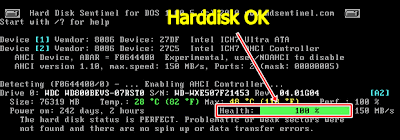
  1. Hasil akan langsung terlihat seperti gambar di bawah ini :
--------------------------------------------------------------------------------------------------------------Cara Mengetahui Kerusakan Hard Disk
Cara Mengetahui Kerusakan Hard Disk
-------------------------------------------------------------------------------------------------------------
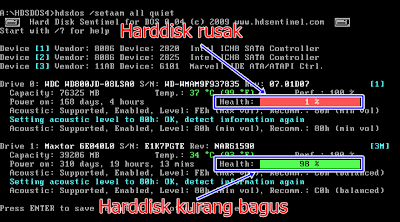
Health : Kalau angkanya di bawah 100%, biasanya Hard Disk sudah mengalami masalah (kritis/hendak rusak) dan biasanya windows sudah tidak stabil dan melambat. Dalam kondisi seperti ini backuplah / amankan data Anda selagi ada kesempatan, karena harddisk sudah rawan rusak dan jika terlambat Anda akan kehilangan data penting. Harddisk yg bagus kondisi Health : 100%
Perf : adalah kondisi file simpanan di Hard Disk tersebut (bukan kondisi fisik Hard Disk)
Power On : indikator yg menunjukkan berapa lama Hard Disk itu sudah digunakan.
Temp : adalah temperatur HDD yg menunjukkan suhu Hard Disk.
Program HDD Sentinel ini juga dilengkapi juga dengan indikator warna :Hijau : kondisi bagus.Kuning : kondisi waspada / kurang bagus.Merah : kondisi rusak
Demikian, semoga bermanfaat dan terima kasih.


Sumber : http://www.cyber4rt.com/2012/06/cara-mengetahui-kerusakan-hard-disk.html

Cara Mudah Cek Kerusakan Ram/Memori Komputer


Apa jadinya bila sebuah komputer tidak memiliki Ram/Memori...? jawabnya sulit untuk diungkapkan dengan kata-kata...he..he..he...dan juga apa jadinya bila Ram/Memori komputer kita bermasalah...ya tentu komputer tersebut juga pasti akan bermasalah...benar gak..?

Maka dari itu disini saya akan membahas cara yang mudah untuk mengecek ada tidaknya kerusakan pada Ram/Memori Komputer kita,dengan memakai softwere yaitu Memtest86+. Softwere Mentest86+ merupakan  update dari softwere Mentest86.Softwere Mentest86+ ini berjalan melalui media bootable dan tidak bergantung pada sistem operasi yang di gunakan oleh komputer.

Ada 3 media bootable yang bisa digunakan untuk menjalakan softwere ini yaitu:
Dari ketiga cara diatas yang paling mudah menurut saya dan memang sudah saya praktekkan adalah yang menggunakan Flashdisk.
Jadi yang akan saya terangkan disini adalah yang menggunakan Flasdisk sebagai medianya,dan bagi yang ingin menggunakan media CD Room/Floppy Disk anda bisa mencari tutorialnya di Mbah Google.
Caranya adalah sebagai berikut :

Siapkan 1 buah Flashdisk kosong tidak perlu yang berukuran besar karena softwere ini berukuran kecil sekitar 141 kb.

Kemudian Download Softwere Mentest86+ USB Installer yang ada diatas.

Dan jalankan softwere tersebut seperti gambar dibawah ini dan  klik tombol I Agree


Lalu pilih di drive mana Flashdisk anda berada,setelah itu klik tombol Create


Proses installasi sedang berjalan, dan akan muncul tulisan " Installation Complete "kemudian tekan Next


Dan terakhir tekan Finish maka Flashdisk anda sekarang sudah siap untuk dimainkan,kalo kata petinggi salah satu partai " Mainkan barang itu..." he...he...he...


Colokkan Flasdisk yang sudah jadi tersebut kesalah satu drive komputer anda,lalu hidupkan komputer dan masuklah  ke menu Bios,atur biosnya agar drive yang berisi flashdisk tersebut menjadi Booting Awal/booting pertama kali,setelah itu program cek Ram ini akan berjalan secara otomatis untuk melakukan cek terhadap Ram anda,ada sekitar 8 test yang akan di proses oleh softwere tersebut,tunggulah sampai proses tersebut selesai.
Perhatikan layar monitor anda,jika Ram komputer dalam keadaan rusak  maka akan muncul tulian dengan background berwarna merah,seperti gambar di bawah ini.


Namun bila kondisi Ram komputer anda dalam keadaan bagus maka tidak akan muncul tulisan yang berlatar merah tersebut,seperti gambar di bawah ini


Demikianlah tutorial cara mengetes ada tidaknya kerusakan pada Ram komputer anda.

Semoga informasi ini bermanfaat.


Sumber: http://davotmarbun.blogspot.com/2011/06/cara-mudah-cek-kerusakan-rammemori.html#ixzz2LEmBJLJm

Cara Mengecek Power Supply (Masih Hidup atau Mati Total)


Mungkin kamu pernah mengalami komputer kamu mati total. Komputer mati total jika kamu menekan powernya komputer tidak menyala atau hidup sama sekali. Kemungkinannya ada dua masalah.
Jika komputer ketika dinyalakan tetap tidak hidup dan tetap mati, kemungkinan yang terjadi adalah:

  • Kabel power putus atau bahkan saluran listriknya putus.
  • Power Supply mengalami kerusakan, bisa drop (nyala sebentar terus mati) dan bisa mati total.
Lalu bagaimana cara mengecek power suply masih hidup, mati atau rusak ?
Naah.. pada postingan ini saya bakal ngasih tau cara mengecek power suply dengan benar. Power suply yang bakal dibahas adalah jenis power supply ATX.
Berikut Cara untuk mengecek power suply jenis ATX:

  • Siapkan power supply yang akan dicek
  • Siapkan clip kertas yang telah diluruskan


  • Cari kabel yang berwarna hijau dan hitam, kemudian hubungkan dengan menggunakan klip kertas tersebut. Untuk lebih jelasnya, silakan bisa lihat gambar dibawah:


  • Colokkan kabel powernya ke listrik.
  • Perhatikan kipas Power Supply, kalau berputar berarti Power Supply hidup.
  • Akan tetapi Kipas Power Supply berputar belum tentu menandakan bahwa power supply itu bagus, karena ada banyak kasus power supply ATX itu mengalami arus/daya drop sehingga ketika disambungkan ke mainboard dan di bebani dengan harddisk, Komputer tetap tidak nyala / mati tapi kondisi fan masih berputar. Kondisi inilah yang dinamakan Power Supply Ngedrop. 
Berikut tanda power supply yang drop :
1. Komputer sering Hang sendiri.
2. USB port menjadi tidak berfungsi.
3. Kadang-kadang komputer restart sendiri.
4. Komputer nyala tampil di monitor tapi harddisk tidak terdeteksi di BIOS.
demikian cara mengecek power supply, semoga bermanfaat :)


PERMASALAHAN YG SERING TERJADI PADA PC


PERMASALAHAN YANG SERING TERJADI
PADA PC


Cara Mengatasinya
  • Cek koneksi kabel (dari power outletnya ke tombol power pada PC)
  • Cek apakah stabilizer berfungsi atau tdak (jika memakai stabilizer)
  • Cek kabel power pada CPU, bila perlu gunakan kabel power dari monitor untuk memastikan apakah permasalahan terletak pada kabel power.
  • Jika masih juga tidak mau hidup permasalahanya mungkin terletak pada power supply atau Mainboardnya.


Cara Mengatasinya
  • Kenali Terlebih dahulu Bunyi Beep berikut :
    • Beep 1 kali saja Tanda bahwa kondisi komputer baik
    • Beep 1 kali, panjang Terdapat problem di memory
    • Beep 1 kali panjang dan 3 kali pendek Kerusakan di VGA card
    • Beep 1 kali panjang dan 2 kali pendek Kerusakan di DRAM parity
    • Beep terus menerus Kerusakan dimodul memory atau memory video
  • Cek dengan menggunakan software diagnosa seperti sisoft sandra, PC mark04, PC mark05 dll.


Cara Mengatasinya
  • Restart kembali komputer anda
  • Jika masih trouble intall ulang windows anda
  • Jika masih safe mode juga, berarti HD anda bermasalah.
    Cek dengan : Scan Disk.


Kemungkinan disebabkan software yang mengalami crash
Cara Mengatasinya
  • Tekan ctrl + alt + del >> klik End task pada program yang "Not Responding"
  • Bila tidak memungkinkan menekan tombol ctrl + alt + del, tekan tombol restart pada CPU
  • Disebabkan hardware mengalami konflik (adanya penambahan hardware baru)
  • konflik antar hardware sering terjadi pada sistem operasi windows
  • install ulang windows anda, tetapi yang perlu diingat sebelum reinstall windows anda, lepaskan dulu hardware baru anda
  • Jalankan fasilitas "add new" hardware yang terdapat pada control panel.
  • Periksa juga suhu pada processor, bersihkan pelat pendingin pada processor dari debu yang dapat menutupi aliran udara.


Cara Mengatasinya
  • Cek apakah keyboard anda sudah terpasang dengan benar
  • Jika sudah terpasang dengan benar tapi masih juga keyboardnya tidak terdeteksi, maka kemungkinan keyboard anda bermasalah.
  • Coba ganti keyboard anda, namun jika sudah diganti tapi tetap juga bermasalah maka kemungkinan besar yang rusak adalah dibagian port keyboard di dalam MainBoard anda.
  • Jika memang sudah diganti keyboard baru tapi tetap tidak terdeteksi juga, coba ganti dengan keyboard USB. Dan apabila tidak terdeteksi juga berarti ada yang salah pada sitem Windows anda.
Mouse juga tidak dikenali oleh komputer mungkin sama dengan kasus keyboard.


Cara Mengatasinya
  • Mouse kotor segera dibersihkan (khususnya pada bola mouse - Scrool Mouse).
  • Karena alas terlalu banyak memantulkan cahaya (Kaca, plastik) sehingga disarankan ganti alas pada mouse dengan yang berbahan karet atau sejenisnya atau yang tidak memantulkan cahaya berlebih. (Pada Mouse Optik)


Cara Mengatasinya
  • Cek semua posisi kabel, hardware, dan juga tegangan pada casing, cek suhu pada CPU dan juga cek ram, processor dan juga vga card.


Cara Mengatasinya
  • Membuka casing, dan cek CPU anda biasanya sebuah MotherBoard memiliki label produsen yang sekaligus berisi spesifikasi tipe MotherBoardnya.
  • Lihat pada manual book MotherBoard
  • Cari data MotherBoard lewat internet, cocokan ID yang tercetak pada sticker board dengan daftar yang terdapat pada situs www.fcc.gov/oet/fccid, dan cari daftar nomor ID yang dikeluarkan oleh lembaga perijinan untuk perangkat elektonik di Amerika
  • Gunakan software analisa, seperti sandra99 dll.


Cara Mengatasinya
  • Cabut baterai cmos pada cpu beberapa saat lalu pasang lagi.
  • Atau dengan cara mencoba menebak beberapa password default untuk beberapa produsen bios misalkan AMI dan AWARD (contoh : A.M.I, AMI, AMI_SW, ALLY, 589589 dll)


Apabila jam dan setting tanggal BIOS selalu berubah-ubah setelah komputer dihidupkan/restart.
Cara Mengatasinya
  • Kemungkinan baterai cmos sudah tidak berfungsi (mati), ganti dengan baterai yang baru.


Cara Mengatasinya
  • Kemungkinan besar bios anda sudah kuno sehingga tidak dapat mendeteksi hardware yang baru, maka segera update bios anda (bisa download melalui internet, mis : www.windrivers.com).
* Dalam update bios, Serahkan pada ahlinya !


Cara Mengatasinya
  • Cobalah dengan mencabut dan Menancapkan beberapa card pada MotherBoard anda
  • Jika booting berhasil maka card anda tidak bermasalah begitu juga sebalikny


Cara Mengatasinya
  • Cek apakah anda sudah memasang processor dengan benar
  • Cek apakah posisi jumper pada processor sudah benar (tentang jumper pada processor bisa anda periksa pada Manual Booknya).
  • Cek apakah kaki kaki pada processor maupun pada soket dalam keadaan baik dan utuh.


Cara Mengatasinya
  • Kemungkinan ram yang anda pasang tidak kompatibel dengan komputer anda (cabut ram tersebut).


Cara Mengatasinya
  • Lakukan pengecekan seperti ketika kasus sebelumnya
  • Pastikan slot yang dipakai sesuai, misalnya : SD RAM memiliki slot yang hampir sama dengan RD RAM tetapi RD RAM, tidak bisa terdeteksi meskipun bisa dipasang pada slot jenis SD RAM.
  • Pastikan RAM terpasang dan terkunci dengan benar.
  • Bersihkan debu dari slot dengan cara ditiup atau dibersihkan dengan kuas.
  • Pindah slot yang lain


Cara Mengatasinya
  • Perhatikan batas kapasitas ram anda, misalnya ram jenis EDO batas maksimalnya adalah 64 MB, maka ketika dipaksakan untuk ditambah maka komputer anda menjadi semakin lambat.


Untuk meringankan kinerja pada RAM
Caranya
  • Klik kanan icon My computer, pilih propertis, kemudian pilih tab Advanced, bagian performance klik setting lalu pilih tab advanced dan di bagian "VIRTUAL MEMORY" klik change lalu atur sendiri sesuai kebutuhan. (di windows Xp)
  • Klik kanan icon My computer, pilih propertis, kemudian pilih Advanced system settings di sebelah kiri. Di bagian performance pada tab advanced klik setting lalu pilih tab advanced dan di bagian "VIRTUAL MEMORY" klik change lalu atur sendiri sesuai kebutuhan. (di windows Vista/7)
  • Bisa juga menggunakan software seperti eBoostr


Cara Mengatasinya
  • Pastikan semua kabel power maupun konektor yang berhubungan dengan monitor terpasang dengan benar.
  • Pastikan juga pin yang ada pada port VGA masuk dengan sempurna tidak ada yang bengkok apalagi tidak masuk semua/salah satu pin ke port VGA
  • Pastikan juga VGA card anda dalam keadaan baik.


Kemungkinan disebabkan karena setup driver untuk monitor tidak tepat(setting frekuensinya terlalu tinggi)
Cara Mengatasinya
  • Masuk dulu ke dalam kondisi safe mode (tekan F8 saat booting)
  • Install ulang driver VGAnya.


Cara Mengatasinya
  • Mungkin suhu (pada VGA card) sangat panas.


Cara Mengatasinya
  • Masuk ke display properties (klik kanan sembarang tempat pilih properties)
  • Tekan tab setting dan dan atur ukuran tampilan sesuai dengan keinginan/resolusi monitor (pada screean area).


Cara Mengatasinya
  • Masuk ke display properties (klik kanan sembarang tempat pilih properties)
  • Tekan tab setting dan klik advance, kemudian klik adapter, pada bagian ini ditampilkan refresh rate yang dinginkan


Kemungkinan crash dengan sound card bawaan Mainboard
Cara Mengatasinya
  • Cek apakah soundcard yang baru dalam keadaan baik dan terpasang dengan benar.
  • Cek pada manual booknya, apakah soundcard onboardnya perlu dimatikan atau tidak jika hendak menginstall ulang soundcard yang baru (biasanya bisa dimatikan lewat jumper atau bios).

.: Semoga Bermanfaat :.
*.:
。✿ Don't forget to come back again ..:*


Penambahan RAM


Dalam sistem Windows ™ Anda dapat memeriksa cara penggunaan beberapa RAM. Salah satu metode adalah untuk menekan tombol, Ctrl + Alt + Del untuk membuka Task Manager. Klik tab Performance untuk melihat grafik sumber daya RAM. Software pihak ketiga freeware manajer memori juga akan memeriksa penggunaan memori untuk Anda. Beberapa bahkan memonitor memori untuk membebaskan RAM ketika diperlukan, meskipun ini adalah ukuran sementara.
Beberapa hal yang harus diperhatikan sebelum menambah memori RAM;
  1. Cek motherboard anda sebelum memutuskan untuk menambah memori. Apanya yang harus diperiksa? Pastikan bahwa motherboard masih mengisinkan penambahan memori. Jika motherboard tidak support dan anda menambah RAM maka sia-sialah usaha anda.
  2. Jika Anda seorang gamer atau bekerja dengan aplikasi video, mungkin justru kartu grafis yang lambat dan menjadi kontributor kinerja yang buruk. Kartu grafis yang baik harus memiliki RAM sendiri secara on-board dan prosesor grafis (GPU).
  3. Jika kartu grafis Anda saat ini adalah kelas tertinggi dan RAM tampaknya baik-baik saja, centaral processor unit (CPU) mungkin perlu di-upgrade agar dapat meningkatkan kecepatan komputer.
  4. Kebanyakan perangkat lunak meminta persyaratan minimum tetapi rekomendasi ini umumnya tidak cukup untuk kinerja yang baik. Salah satu aturan praktis adalah melipatgandakan persyaratan minimum untuk kinerja yang lebih baik. Jika sistem anda hanya dapat memenuhi kebutuhan minimal ini kemungkinan akan ada masalah.
  5. Dalam hal lambat copy paste, jangan langsung salahkan RAM tetapi mungkin saatnya anda memperhatikan Hard Disk anda terutama ukuran rpm pada Hard Disk.
Jadi jelas sekarang bahwa kita tidak asal menambah memori saja dan tidak selamanya menambah memori akan menambah kecepatan komputer