


Mungkin Anda yang sedang membaca artikel ini, kebetulan sedang mengalami masalah yang pernah saya alami, atau mungkin sengaja mencari solusi karena Anda pernah mendengar keluhan dari teman tentang penuhnya memory internal telpon yang berbasis OS Android.
Apapun itu, pasti Anda sangat kesal dengan munculnya notifikasi “Internal Phone Stograge is Getting Low”, yang kemudian disusul dengan munculnya notifikasi“Text message memory full (incoming message rejected due to full memory. Please delete old messages…)” pertanda bahwa pesan masuk ditolak karena disebabkan oleh memory internal telpon telah penuh, dan meminta Anda untuk menghapus pesan yang lama.
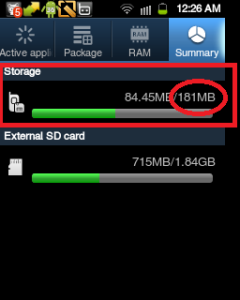
Selain ditolaknya pesan yang baru masuk, penuhnya memory internal juga dapat mengakibatkan lambatnya kinerja Handphone, serta tidak mampu melakukan instalasi aplikasi baru dimana aplikasi tersebut secara defaultnya rata-rata terinstall dalam memory internal. Kecuali aplikasi yang akan diinstal secara defaultnya terinstall di SDCARD, tentu Anda masih bisa melakukan instalasi aplikasi. Masalah ini, pernah saya alami di Handphone saya dengan tipe Samsung Galaxy Mini GT-S5570. Memang space memory internal Handphone ini cukup pas-pasan, yaitu hanya sebesar 181 MB.
 \Setelah mencari-cari di mbahnya Android (Google), juga mengobok-obok (kayak apa aja bahasanya. ) aplikasi pembantu di Android Market, akhirnya saya menemukan beberapa alternatif pemecahan masalanya. Beberapa metode penanganannya adalah sebagai berikut:
1. Mempartisi SDCARD untuk disumbangkan sebagian ke dalam memory internal. Untuk langkahnya-langkahnya, silahkan Anda cari sendiri. Sekarang sudah banyak yang membahas ini, meskipun agak rumit. Cara partisinya sendiri, ada yang lewat ADB (gampangnya command prompt lah) ada juga yang berbasis GUI (Graphic User Interface) dengan bantuan aplikasi. Analoginya adalah penyisihan sebagian memory external (biasanya 1 GB) untuk ditambahkan ke memory inernal. 1 GB tersebut, adalah total keseluruhan setelah ditambah memory internal sebelumnya. Loh kok Cuma 1GB ya mas bro? :-/ Karena, yang akan terbaca oleh AP2SD (aplikasi untuk memindahkan beberapa aplikasi dari memory internal ke memory external) rata-rata hanya 1GB. Jadi, space memory internal Anda sekarang sudah bertambah. Horeee.. (\:D/). Selanjutnya Anda dapat insall AP2SD. Fungsinya untuk memindahkan sebagian aplikasi-aplikasi yang ada di memory internal ke memory external. Tapi, hanya beberapa aplikasi saja yang suport dipindahkan ke memory external.
2. Install aplikasi Move2SD Enabler.
Cara yang kedua ini, saya anggap cara yang paling mudah. Aplikasinya bisa Anda dapatkan di Android Market, gratis kok. Tapi ada syaratnya, yaitu Handphone Anda harus sudah di-root. Kalau belum di-root gimana ni? Waduh mohon maaf mas bro, mba bro, ora iso dilakoni alias tidak bisa dilakukan. Karena Move2SD Enabler membutuhkan akses root. Kalau cara rootingnya cari sendiri ya. Hehehe. Ada yang pakai aplikasi SuperOneClick (untuk Android Foroyo 2.2), ada juga yang menggunakan Gingerbreak (untuk Android GingerBread 2.3). Cara kerja Move2SD Enabler adalah, mengizinkan sistem agar bisa memindahkan aplikasi dari memory internal ke memory external. Berikut contoh perbedaannya, sebelum dan sesudah diinstal aplikasi Move2SD Enabler.
Untuk melihat pengaturannya, silahkan klik tombol Menu -> Settings -> Applications -> Manage Applications.


Selain mampu mengizinkan aplikasi bisa dipindahkan, Move2SD Enabler juga dapat mengatur default suatu lokasi aplikasi akan terinstall, apakah secara automatis (mengikuti aturan dari bawaan aplikasi), di memory internal, atau di memory external.
Nah, jika Anda punya memory external cukup besar, pilihan terbaik adalah di memory external. 2 GB juga sudah lumayan rasanya. Sehingga, begitu Anda menginstall aplikasi, maka secara automatis akan terinstall di memory external. Jadi, memory internal masih punya banyak space sehingga Android Anda bisa stetap berkinerja tinggi alias cepet.
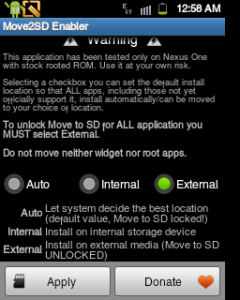
Caranya, buka aplikasi Move2SD Enabler yang sudah Anda install, pilih External, lalu klik Apply.
Kalau ternyata ada beberapa aplikasi yang sudah terinstall sebelumnya (bukan bawaan dari Android), sebelum install aplikasi Move2SD Enabler dan aplikasi tersebut tetap tidak bisa dipindahkan, coba Anda uninstall dulu, kemudian install kembali.
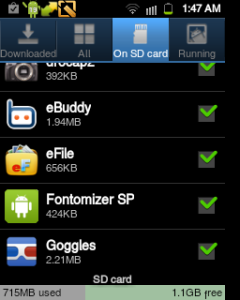
Berikut contoh list aplikasi-aplikasi saya, semuanya download-an terinstall di SD Card.
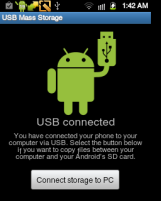 Tapi ada kelemahannya, ketika SD Card Anda di lepas, atau Anda mengaktifkan “Connect Storage to PC” (mengaktifkan transfer file di Handphone Anda ke komputer melalui kabel Mikro USB) maka semua aplikasi yang terinstall di SD Card tersebut tidak dapat dijalankan sampai Anda memasang kembali SD Card-nya atau menonaktifkan kembali mode trasnfer tersebut.
Apapun itu, pasti Anda sangat kesal dengan munculnya notifikasi “Internal Phone Stograge is Getting Low”, yang kemudian disusul dengan munculnya notifikasi“Text message memory full (incoming message rejected due to full memory. Please delete old messages…)” pertanda bahwa pesan masuk ditolak karena disebabkan oleh memory internal telpon telah penuh, dan meminta Anda untuk menghapus pesan yang lama.
Selain ditolaknya pesan yang baru masuk, penuhnya memory internal juga dapat mengakibatkan lambatnya kinerja Handphone, serta tidak mampu melakukan instalasi aplikasi baru dimana aplikasi tersebut secara defaultnya rata-rata terinstall dalam memory internal. Kecuali aplikasi yang akan diinstal secara defaultnya terinstall di SDCARD, tentu Anda masih bisa melakukan instalasi aplikasi. Masalah ini, pernah saya alami di Handphone saya dengan tipe Samsung Galaxy Mini GT-S5570. Memang space memory internal Handphone ini cukup pas-pasan, yaitu hanya sebesar 181 MB.
1. Mempartisi SDCARD untuk disumbangkan sebagian ke dalam memory internal. Untuk langkahnya-langkahnya, silahkan Anda cari sendiri. Sekarang sudah banyak yang membahas ini, meskipun agak rumit. Cara partisinya sendiri, ada yang lewat ADB (gampangnya command prompt lah) ada juga yang berbasis GUI (Graphic User Interface) dengan bantuan aplikasi. Analoginya adalah penyisihan sebagian memory external (biasanya 1 GB) untuk ditambahkan ke memory inernal. 1 GB tersebut, adalah total keseluruhan setelah ditambah memory internal sebelumnya. Loh kok Cuma 1GB ya mas bro? :-/ Karena, yang akan terbaca oleh AP2SD (aplikasi untuk memindahkan beberapa aplikasi dari memory internal ke memory external) rata-rata hanya 1GB. Jadi, space memory internal Anda sekarang sudah bertambah. Horeee.. (\:D/). Selanjutnya Anda dapat insall AP2SD. Fungsinya untuk memindahkan sebagian aplikasi-aplikasi yang ada di memory internal ke memory external. Tapi, hanya beberapa aplikasi saja yang suport dipindahkan ke memory external.
2. Install aplikasi Move2SD Enabler.
Cara yang kedua ini, saya anggap cara yang paling mudah. Aplikasinya bisa Anda dapatkan di Android Market, gratis kok. Tapi ada syaratnya, yaitu Handphone Anda harus sudah di-root. Kalau belum di-root gimana ni? Waduh mohon maaf mas bro, mba bro, ora iso dilakoni alias tidak bisa dilakukan. Karena Move2SD Enabler membutuhkan akses root. Kalau cara rootingnya cari sendiri ya. Hehehe. Ada yang pakai aplikasi SuperOneClick (untuk Android Foroyo 2.2), ada juga yang menggunakan Gingerbreak (untuk Android GingerBread 2.3). Cara kerja Move2SD Enabler adalah, mengizinkan sistem agar bisa memindahkan aplikasi dari memory internal ke memory external. Berikut contoh perbedaannya, sebelum dan sesudah diinstal aplikasi Move2SD Enabler.
Untuk melihat pengaturannya, silahkan klik tombol Menu -> Settings -> Applications -> Manage Applications.
Sebelum diinstal Move2SD Enabler, aplikasi tidak bisa dipindahkan.
Aplikasi dapat dipindahkan ke SD Card, dengan meng-klik tombol “Move to SD card”.
Caranya, buka aplikasi Move2SD Enabler yang sudah Anda install, pilih External, lalu klik Apply.
Aplikasi Move2SD Enabler
List Aplikasi pada SD Card